Assalamu'alaikum WR WB
Perkenalkan nama saya Muhammad Yasir bisa dipanggil Yasir. Disini saya akan menjelaskan tentang "Perintah Dasar Sistem Operasi Linux Debian"
Ikuti step-step Berikut ini :
PERINTAH
|
DESKRIPSI
|
FORMAT
|
CD
|
Berfungsi untuk berpindah atau keluar direktori atau folder.
|
$ cd . .
|
PWD
|
Berfungsi sebagai untuk
memperlihatkan di direktori mana posisi kita berada sekarang.
|
$ pwd
|
LS
|
Digunakan untuk melihat isi sebuah direktori.
|
$ ls
|
TOUCH FILE.TXT
|
Digunakan untuk membuat file baru.
|
$ touch <nama file>
|
RM FILE.TXT
|
Digunakan untuk menghapus file.
|
$ rm <nama file>
|
ADDUSER
|
Digunakan untuk menambah user baru.
|
$ adduser <user>
|
CLEAR
|
Digunakan untuk membersihkan layar.
|
$ clear
|
WHO
|
digunakan untuk melihat nama login kita.
|
$ who
|
DATE
|
Digunakan untuk melihat tanggal.
|
$ date
|
CAL
|
Digunakan untuk melihat kalender.
|
$ cal
|
HOSTNAME
|
Digunakan untuk menampilkan nama computer.
|
$ hostname
|
FREE
|
Digunakan untuk melihat free memory.
|
$ free
|
HISTORY
|
Digunakan untuk melihat perintah apa saja yang pernah diketik.
|
$ history
|
PING
|
Digunakan untuk mengecek konektifitas suatu jaringan
|
$ ping 8.8.8.8
|
WHOAMI
|
berfungsi untuk melihat nama dari user yang sedang kamu gunakan pada saat ini.
|
$ whoami
|
SU
|
berfungsi
untuk mengaktifkan sebuah user normal menjadi super useryang memiliki hak akses yang sama dengan user “root”.
|
$ su
|
MOUNT
|
berfungsi
untuk melakukan mount sebuah file
sistem kedalam sebuah media penyimpanan tertentu sehingga dapat dibaca atau
dibuka seperti file biasa.
|
$ mount
|
UMOUNT
|
berfungsi untuk melakukan unmount atau mengembalikan sebuah hasil mount yang dilakukan pada sebuah file sistem sebelumnya.
|
$ umount
|
WC
|
untuk menampilkan jumlah baris,
jumlah kata dan ukuran dari sebuah file.
|
$ wc
|
SU YASIR
|
Digunakan untuk mengubah nama root menjadi nama kita ( bebas )
|
$ su yasir
|
DU
|
Menampilkan
ukuran file secara rekursif.
|
$ du
|
TOP
|
Melihat
semua proses yang sedang berjalan, diurutkan dari proses yang paling besar.
Fungsinya hampir sama seperti system
monitor.
|
$ top
|
UNAME
|
Menampilkan
versi kernel yang dipakai, tanggal instalasi, dan jenis arsitektur sistem
operasi.
|
$ uname
|
LOGIN <name>
|
Digunakan untuk
login sebagai user lain, namun harus menjadi root dulu untuk bisa menjalankan
peirntah ini.
|
$ login {name}
|
MAN PWD
|
Menampilkan bantuan
untuk beberapa perintah
|
$ man pwd
|
APROPOS DIR
|
Mengetahui
perintah-perintah apa saja dilihat dari fungsinya secara massal.
|
$ apropos dir
|
WHATIS DATE
|
Mendapatkan
informasi dari perintah secara singkat.
|
$ whatis date
|
EXIT
|
Digunakan untuk keluar dari terminal.
|
$ exit
|
RM –RF
|
Digunakan menghapus
direktori yang didalamnya terdapat file
|
$ rm –rf percobaan
|
CAL -Y
|
Melihat kalender
pada tahun ini
|
$ cal -y
|
1.) $ cd . . Berfungsi untuk berpidan direktori.

2.) $ pwd Berfungsi sebagai untuk memperlihatkan di direktori mana posisi kita berada sekarang.

3.) $ ls Digunakan untuk melihat isi sebuah direktori.

4.) $ touch file.txt Digunakan untuk membuat file baru.

5.) $ rm file.txt atau rmdir file.txt Digunakan untuk menghapus file.

6.) $ adduser Digunakan untuk menambah user baru.

7.) $ clear Digunakan untuk membersihkan layar.

8.) $ who digunakan untuk melihat nama login kita.

9.) $ date Digunakan untuk melihat tanggal.

10.) $ cal Digunakan untuk melihat kalender.

11.) $ hostname Digunakan untuk menampilkan nama computer.

12.) $ free Digunakan untuk melihat free memory.

13.) $ history Digunakan untuk melihat perintah apa saja yang pernah diketik.

14.) $ ping 8.8.8.8 Digunakan untuk mengecek konektifitas suatu jaringan

15.) $ whoami berfungsi untuk melihat nama dari user yang sedang kamu gunakan pada saat ini.

16.) $ su berfungsi untuk mengaktifkan sebuah user normal menjadi super useryang memiliki hak akses yang sama dengan user “root”.

17.) $ mount berfungsi untuk melakukan mount sebuah file sistem kedalam sebuah media penyimpanan tertentu sehingga dapat dibaca atau dibuka seperti file biasa.

18.) $ umount berfungsi untuk melakukan unmount atau mengembalikan sebuah hasil mount yang dilakukan pada sebuah file sistem sebelumnya.

19.) $ wc untuk menampilkan jumlah baris, jumlah kata dan ukuran dari sebuah file.

20.) $ su yasir Digunakan untuk mengubah nama root menjadi nama kita ( bebas ).

21.) $ du Menampilkan ukuran file secara rekursif.

22.) $ top Melihat semua proses yang sedang berjalan, diurutkan dari proses yang paling besar. Fungsinya hampir sama seperti system monitor.

23.) $ uname Menampilkan versi kernel yang dipakai, tanggal instalasi, dan jenis arsitektur sistem operasi.

24.) $ login yasir ( nama bebas ) Digunakan untuk login sebagai user lain, namun harus menjadi root dulu untuk bisa menjalankan peirntah ini.

25.) $ man pwd Menampilkan bantuan untuk beberapa perintah.

26.) $ apropos dir Mengetahui perintah-perintah apa saja dilihat dari fungsinya secara massal.

27.) $ whatis date Mendapatkan informasi dari perintah secara singkat.

28.) $ exit Digunakan untuk keluar dari terminal.

29.) $ cal -y Melihat kalender pada tahun ini.

30.) $ rm -rf percobaan Digunakan menghapus direktori yang didalamnya terdapat file.


9.) $ date Digunakan untuk melihat tanggal.

10.) $ cal Digunakan untuk melihat kalender.

11.) $ hostname Digunakan untuk menampilkan nama computer.

12.) $ free Digunakan untuk melihat free memory.

13.) $ history Digunakan untuk melihat perintah apa saja yang pernah diketik.

14.) $ ping 8.8.8.8 Digunakan untuk mengecek konektifitas suatu jaringan

15.) $ whoami berfungsi untuk melihat nama dari user yang sedang kamu gunakan pada saat ini.

16.) $ su berfungsi untuk mengaktifkan sebuah user normal menjadi super useryang memiliki hak akses yang sama dengan user “root”.

17.) $ mount berfungsi untuk melakukan mount sebuah file sistem kedalam sebuah media penyimpanan tertentu sehingga dapat dibaca atau dibuka seperti file biasa.

18.) $ umount berfungsi untuk melakukan unmount atau mengembalikan sebuah hasil mount yang dilakukan pada sebuah file sistem sebelumnya.

19.) $ wc untuk menampilkan jumlah baris, jumlah kata dan ukuran dari sebuah file.

20.) $ su yasir Digunakan untuk mengubah nama root menjadi nama kita ( bebas ).

21.) $ du Menampilkan ukuran file secara rekursif.

22.) $ top Melihat semua proses yang sedang berjalan, diurutkan dari proses yang paling besar. Fungsinya hampir sama seperti system monitor.

23.) $ uname Menampilkan versi kernel yang dipakai, tanggal instalasi, dan jenis arsitektur sistem operasi.

24.) $ login yasir ( nama bebas ) Digunakan untuk login sebagai user lain, namun harus menjadi root dulu untuk bisa menjalankan peirntah ini.

25.) $ man pwd Menampilkan bantuan untuk beberapa perintah.

26.) $ apropos dir Mengetahui perintah-perintah apa saja dilihat dari fungsinya secara massal.

27.) $ whatis date Mendapatkan informasi dari perintah secara singkat.

28.) $ exit Digunakan untuk keluar dari terminal.

29.) $ cal -y Melihat kalender pada tahun ini.

30.) $ rm -rf percobaan Digunakan menghapus direktori yang didalamnya terdapat file.

Perbedaan Chmod dan Chown di Linux
Chmod ( Change Mode )
Chmod merupakan sebuah perintah yang di tujukan untuk merubah hak akses dari pengguna ( owner, grup, others ) terhadap sebuah file atau folder. Perintah chmod ini biasanya menggunakan kode angka untuk mengganti jenis aksesnya.
- Read -> r -> 4
- Write -> w -> 2
- Execute -> x -> 1
Untuk menggunakannya, kita bisa menjumlahkan angka berdasarkan hak akses yang ingin di berikan. Misal jika kita ingin memberikan akses penuh ( Read, Write, Execute ), maka kita bisa menggunakan angka 7, berasal dari 4+2+1. Jika kita ingin memberikan akses Read dan Execute, maka kita bisa menggunakan angka 5, berasal dari 4+1.
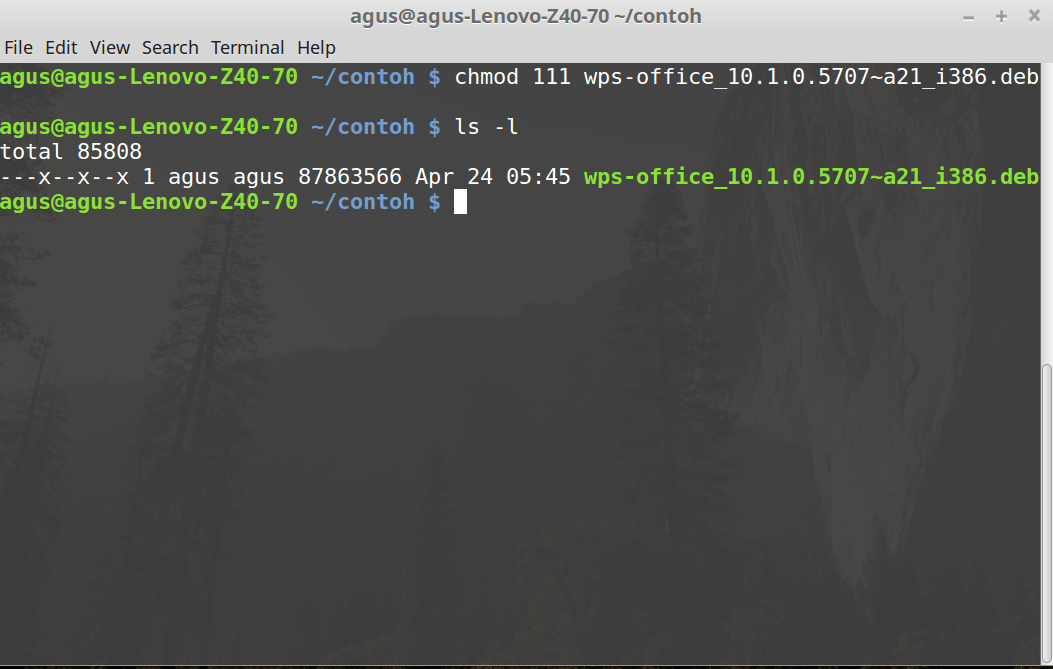
Kemudian untuk urutan angka untuk akses kepada pengguna adalah sebagai berikut OWNER. GROUP, OTHERS. Jika kita ingin memberikan akses kepada pengguna seperti berikut rwxr–xr–x, maka angkanya adalah 755. Selanjutnya untuk perintah menggunakan chmod adalah sebagai berikut.
Jika untuk folder, kita bisa menambahkan opsi.
Contoh Lain :
- r-xr–xr–x = 555
- rw-rw-rw- = 666
- –x–x-–x = 111
- dan sebagainya
Contoh menggunakan Chmod
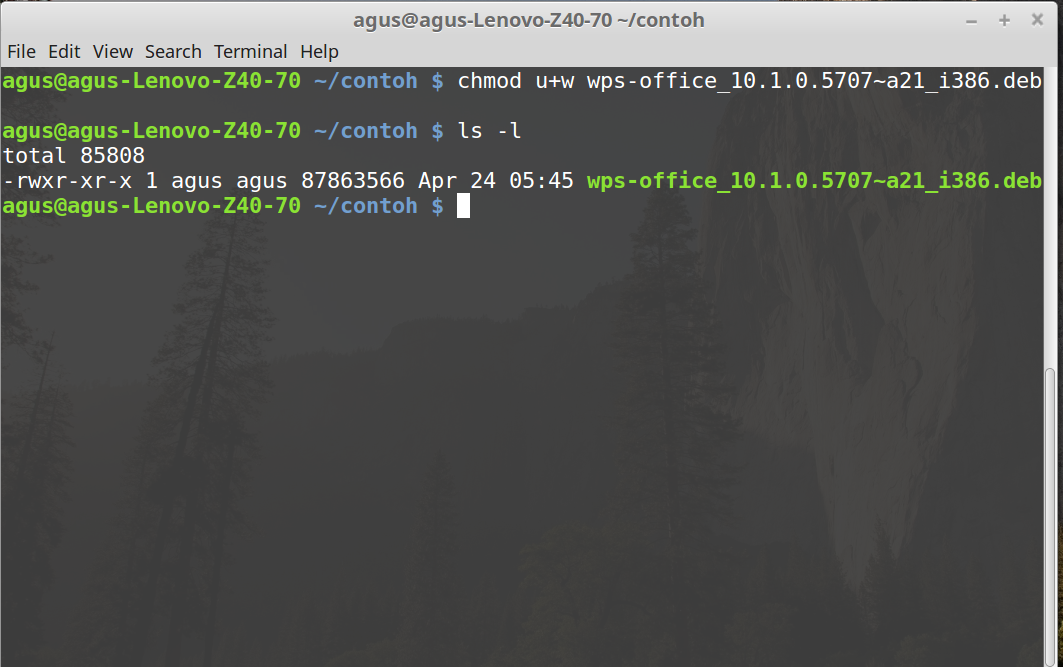
Cara yang lain kita bisa menggunakan huruf (r,w,x) untuk menambahkan hak akses. Contoh untuk menambahkan akses Execute kepada semua pengguna, maka perintahnya sebagai berikut.
Jika ingin menambahkan akses Write untuk pengguna Owner, maka perintahnya sebagai berikut.
Kemudian jika ingin menambahkan akses Read untuk pengguna Group dan Others, maka perintahnya sebagai berikut.
Perbedaan Chmod dan Chown di Linux
Chown ( Change Ownership )
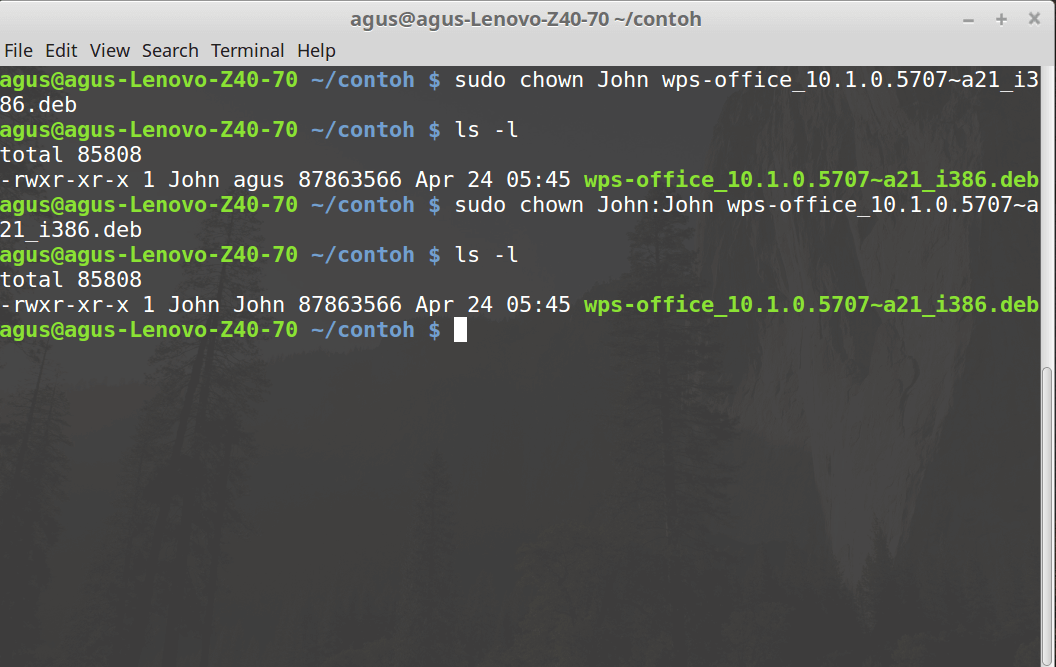
Chown merupakan sebuah perintah di linux untuk mengganti kepemilikan file atau folder kepada user atau pengguna. Untuk menggunakan perintah ini adalah sebagai berikut.
Terdapat dua jenis opsi, yang pertama kita bisa mengganti owner/ kepemilikan hanya untuk user. Kemudian yang kedua kita mengganti owner/ kepemilkan untuk user dan grup dengan perintah yang dipisahkan oleh titik dua. Berikut adalah contoh menggunakan chown.
Cara Menggunakan Chown
Sekian artikel saya ini, semoga dapat bermanfaat. Saran dan masukan para pembaca saya tunggu untuk kesempurnaan tulisan ini.
Dalam Linux, hal tersebut dapat digambarkan dalam sebuah tabel permission. Tabel permission dapat digambarkan sebagai berikut| read/r | write/w | execute/x | |
| user/u | 4 | 2 | 1 |
| group/g | 4 | 2 | 1 |
| other/o | 4 | 2 | 1 |
Apakah maksud dari table ini? Table ini dimaksudkan bahwa untuk seluruh permission readable, akan diberikan nilai 4, untuk write diberikan nilai 2 dan untuk executable diberikan nilai 1. Sehingga untuk satu pemilik (entah user, group atau other) jika memiliki permission semuanya, akan diberikan nilai 777 (penjumlahan semua permission).
Jika drwxrwxr-x maka akan berharga 775
dan seterusnya.
Tabel diatas adalah kode untuk mengakses file tersebut.
Ikuti terus penjelasan Ter-Update lainya dari saya.
Semoga Bermanfaat.. :)
Hanya Di Blog : Klik Disini
Sekian Pembahasan Saya Kali Ini
Wassalamu'alaikum WR WB.


Tidak ada komentar:
Posting Komentar